Atlas Pro sur Fire TV Stick : installation complète
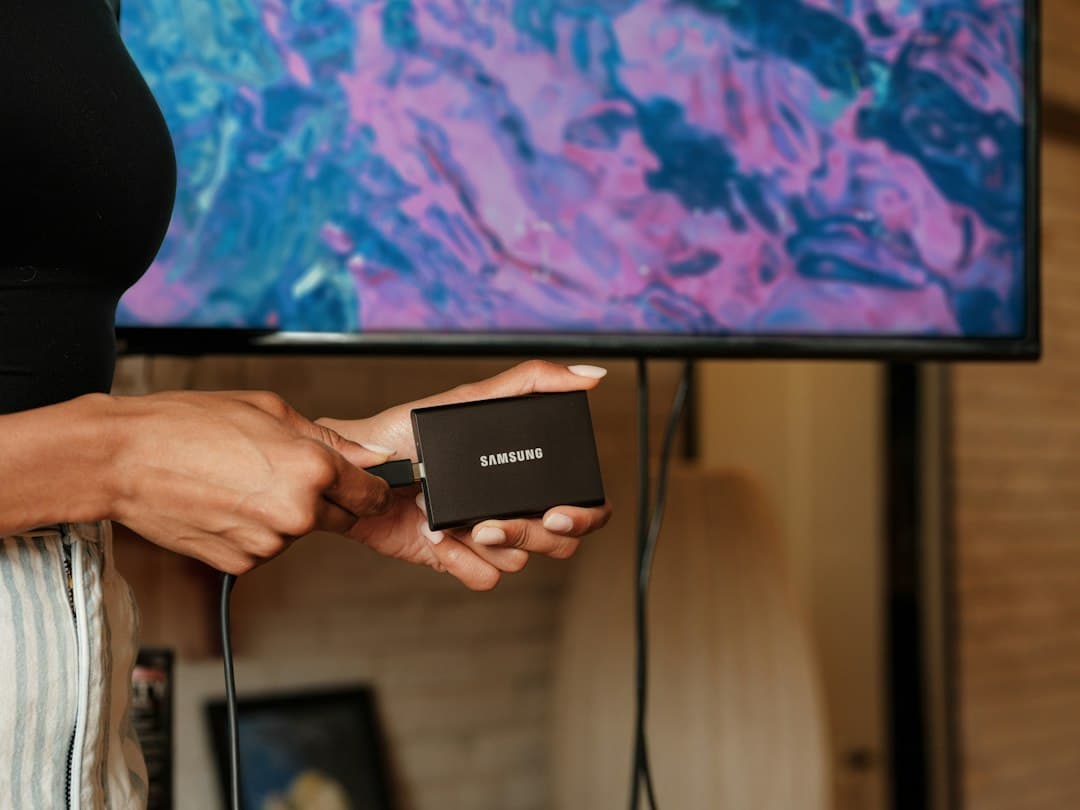
Le Fire TV Stick d'Amazon est l'un des boîtiers les plus utilisés pour l'IPTV, mais son Play Store limité (l'Amazon Appstore) ne propose pas toutes les applications compatibles avec notre service. Ce guide détaille la méthode complète, via l'application Downloader, pour installer une application compatible sur Fire TV Stick sans complication.
Pourquoi l'Amazon Appstore ne suffit pas
Le Fire TV Stick utilise l'Amazon Appstore, plus restreint que le Google Play Store. La plupart des applications lecteur compatibles (TiviMate, IPTV Smarters Pro dans certaines versions) n'y sont pas listées. La solution standard, largement utilisée et sans danger pour l'appareil, consiste à installer l'application Downloader — elle-même disponible sur l'Amazon Appstore — pour charger l'APK manuellement.
Les différents modèles de Fire TV Stick
Amazon propose plusieurs générations de Fire TV Stick (standard, Lite, 4K, 4K Max), avec des différences notables de puissance et de qualité de lecture supportée. Le modèle 4K Max, le plus récent, gère mieux les grandes listes de chaînes et les applications gourmandes que le modèle Lite d'entrée de gamme. Si votre navigation est lente ou que l'application met du temps à s'ouvrir, la puissance du modèle utilisé en est souvent la cause plutôt qu'un problème lié à l'abonnement.
Installer Atlas Pro sur Fire TV Stick, étape par étape
| Étape | Détail |
|---|---|
| 1. Activer les sources inconnues | Paramètres → Ma Fire TV → Options pour développeurs → Applications d'origines inconnues |
| 2. Installer Downloader | Depuis l'Amazon Appstore, recherchez « Downloader » |
| 3. Télécharger l'APK du lecteur | Dans Downloader, entrez l'URL officielle de TiviMate ou de votre lecteur choisi |
| 4. Installer et ouvrir | Suivez l'invite d'installation, puis lancez l'application |
| 5. Configurer Atlas Pro | Ajoutez vos identifiants Xtream ou votre lien M3U reçus par e-mail |
Quel lecteur choisir pour Fire TV Stick
TiviMate est généralement recommandé sur Fire TV Stick : interface pensée pour la télécommande, guide des programmes complet, et navigation fluide même avec de grandes listes de chaînes. IPTV Smarters Pro fonctionne également, avec une interface un peu moins optimisée pour la télécommande mais tout aussi compatible avec un abonnement Atlas Pro.
Configurer la connexion Xtream
- Ouvrez l'application installée et choisissez « Ajouter un compte » ou « Login with Xtream Codes API ».
- Saisissez l'URL de serveur, le nom d'utilisateur et le mot de passe reçus par e-mail.
- Validez et patientez pendant la synchronisation des chaînes et de la VOD.
Utiliser la télécommande vocale Alexa
La plupart des Fire TV Stick sont livrés avec une télécommande intégrant Alexa, qui peut être utilisée pour lancer certaines applications ou rechercher du contenu par la voix, selon le niveau d'intégration proposé par l'application choisie. TiviMate propose une recherche vocale relativement complète ; d'autres applications l'intègrent plus partiellement. Ce n'est pas une fonction indispensable, mais elle peut accélérer la navigation dans un grand catalogue.
Problèmes fréquents sur Fire TV Stick
Downloader n'arrive pas à télécharger le fichier. Vérifiez que l'URL saisie est complète et correcte ; une erreur de frappe est la cause la plus courante.
L'application installée plante au démarrage. Redémarrez le Fire TV Stick (Paramètres → Ma Fire TV → Redémarrer) puis relancez l'application.
« Invalid credentials » lors de la connexion. Recopiez soigneusement les trois champs (URL, identifiant, mot de passe) directement depuis l'e-mail de bienvenue, sans les retaper de mémoire.
Le stockage du Fire TV Stick est plein. Les modèles d'entrée de gamme ont peu de stockage ; désinstallez les applications inutilisées avant d'ajouter un nouveau lecteur.
La télécommande ne répond plus à l'application. Reconnectez la télécommande via Paramètres → Télécommandes et appareils Bluetooth, ou redémarrez le Fire TV Stick si le problème persiste.
Fire TV Stick partagé entre plusieurs comptes Amazon
Si votre Fire TV Stick est enregistré sur un compte Amazon partagé par plusieurs membres du foyer, les applications installées restent accessibles à tous les utilisateurs de l'appareil, indépendamment du profil Amazon actif au moment de l'installation. Ça simplifie la configuration si plusieurs personnes doivent accéder à la même application IPTV depuis le même boîtier.
Quel débit internet pour un Fire TV Stick
Le Fire TV Stick se connecte le plus souvent en Wi-Fi. Comptez au moins 25 Mbps pour un flux HD stable, et 50 Mbps si vous visez la 4K (uniquement disponible sur Fire TV Stick 4K/4K Max). Un signal Wi-Fi faible est la cause la plus fréquente de coupures sur ce boîtier.
Entretenir son Fire TV Stick sur la durée
Un redémarrage mensuel, même en l'absence de problème apparent, aide à maintenir de bonnes performances sur la durée, en particulier sur les modèles avec peu de mémoire vive. Cette maintenance simple, souvent négligée, prévient une partie des ralentissements progressifs constatés après plusieurs mois d'utilisation continue sans interruption.
Fire TV Stick et second boîtier de secours
Certains foyers gardent un second Fire TV Stick de secours déjà configuré, prêt à remplacer rapidement le premier en cas de panne ou de perte, sans interruption prolongée d'accès à leurs chaînes habituelles.
Fire TV Stick et espace de stockage externe
Certains modèles de Fire TV Stick acceptent un stockage externe via un adaptateur USB, utile pour installer davantage d'applications sans être limité par la mémoire interne réduite des modèles d'entrée de gamme.
Questions fréquentes
Peut-on installer une application compatible directement sans Downloader ? Rarement : la plupart des lecteurs compatibles ne sont pas listés sur l'Amazon Appstore, Downloader reste donc la méthode standard.
Le Fire TV Stick de première génération est-il compatible ? Techniquement oui, mais les modèles anciens ont peu de mémoire et de processeur, ce qui peut rendre la navigation lente ; un modèle récent (4K ou Lite) offre une meilleure expérience.
Faut-il jailbreaker son Fire TV Stick ? Non, aucune application compatible ne nécessite de jailbreak ; l'installation via Downloader reste dans le cadre normal d'utilisation de l'appareil.
La commande vocale Alexa est-elle nécessaire pour utiliser Atlas Pro sur Fire TV Stick ? Non, c'est un confort de navigation optionnel, pas une exigence technique pour faire fonctionner votre abonnement.
Fire TV Stick et connexion Ethernet
Les modèles récents de Fire TV Stick (4K, 4K Max) peuvent accepter un adaptateur Ethernet USB-C, pour une connexion filaire plus stable que le Wi-Fi intégré. Cette option mérite d'être envisagée si votre box internet se trouve à proximité du téléviseur et que vous rencontrez des instabilités récurrentes en Wi-Fi.
Fire TV Stick et applications tierces non listées
Au-delà des applications IPTV, la méthode Downloader décrite ici fonctionne pour installer n'importe quelle application Android compatible non listée sur l'Amazon Appstore, ce qui peut aussi vous servir pour d'autres besoins que le seul streaming IPTV.
En résumé
Installer Atlas Pro sur Fire TV Stick demande une étape supplémentaire (Downloader) par rapport à un appareil Android classique, mais reste simple une fois la méthode connue. Testez votre configuration avec un essai gratuit de 24 heures avant de choisir un forfait.
Prêt à essayer Atlas Pro ?
Plus de 25 000 chaînes live et de la VOD en 4K, à partir de 12,99 €/mois.
Obtenir un essai gratuitArticles liés
Atlas Pro sur Android : installation et configuration complète
Comment installer Atlas Pro sur téléphone, tablette ou box Android, ouvrir le fichier de configuration reçu par e-mail, et démarrer le streaming en quelques minutes.
2026-09-28
Atlas Pro et le catch-up : revoir un programme déjà diffusé
Comment fonctionne le catch-up (rattrapage) sur Atlas Pro, quelles chaînes le proposent, et la différence avec la VOD et l'enregistrement manuel.
2026-09-28
Comment changer ou mettre à jour son code Atlas Pro
Comment changer le code Atlas Pro dans votre application, quand c'est nécessaire, et comment éviter les erreurs de saisie les plus courantes.
2026-09-28